Keptvon Gnilebat Labs

Kurz gesagt
Öffne das Album Screenshots, wähl alles aus, nimm die paar raus, die du noch brauchst, und lösch den Rest. Files by Google sammelt außerdem Screenshots, die älter als vier Wochen sind, für dich.
Bevor du löschst
Ein paar Screenshots lohnt es sich zu behalten: Tickets, Quittungen, eine Bestellnummer, eine Route, die du noch mal brauchst. Schau die neuesten kurz durch und verschieb diese wenigen in ein Album (etwa „Dokumente“), damit sie beim Massenlöschen nicht mitgehen.
Google Fotos
- Öffne Sammlungen → Auf diesem Gerät → Screenshots.
- Halt den ersten Screenshot gedrückt und fahr mit dem Finger bis zum letzten, um alle auszuwählen.
- Tipp auf das Papierkorb-Symbol und bestätige. Sie liegen dann 30 Tage im Papierkorb von Google Fotos.
Samsung Galerie
- Öffne Alben → Screenshots.
- Halt einen Screenshot gedrückt und tipp oben links auf Alle.
- Nimm die raus, die du behalten willst, tipp auf Löschen und bestätige. Sie liegen dann 30 Tage im Papierkorb der Galerie.
Files by Google
- Tipp auf ☰ → Bereinigen.
- Auf der Karte Alte Screenshots (älter als vier Wochen) tippst du auf Dateien auswählen.
- Prüf die Auswahl und verschieb sie in den Papierkorb.
Screenshots, die nicht im Screenshot-Album sind
Screenshots aus Chats oder aus anderen Apps landen oft in anderen Ordnern. Und Fotos von Dokumenten, Tafeln und Kassenzetteln sind dieselbe Sorte Ballast, nur mit der Kamera aufgenommen. Das Screenshot-Album zeigt beides nicht.
Alle Screenshots auf einem Stapel, mit Kept
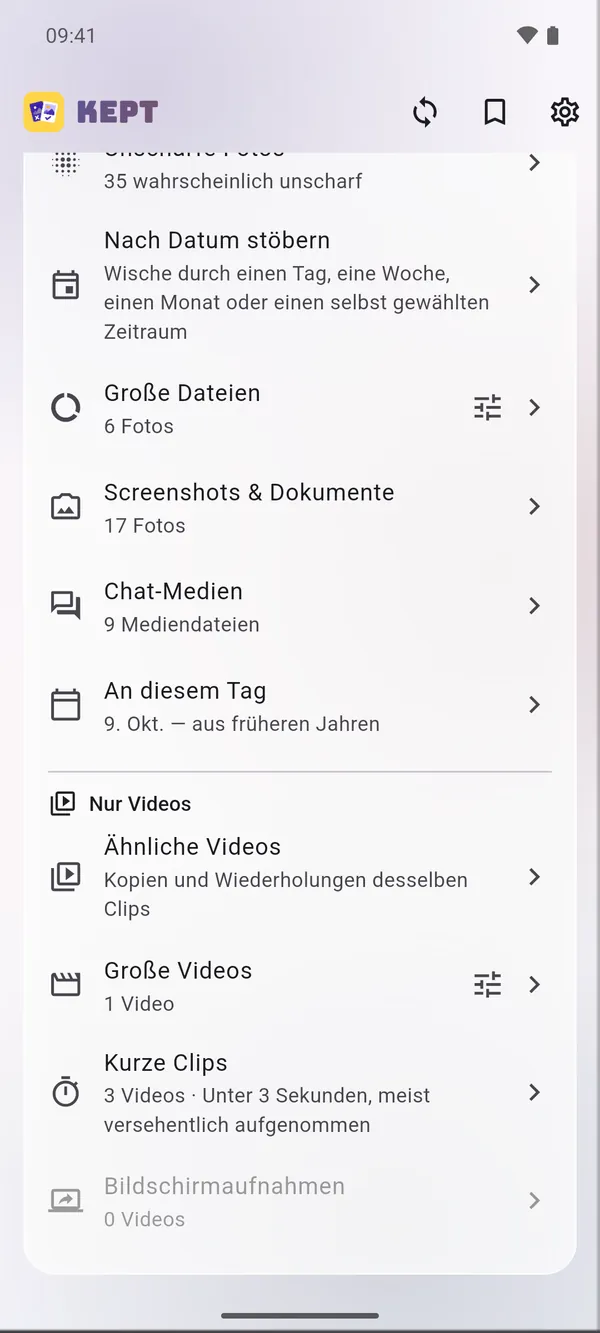
- Öffne Screenshots & Dokumente auf dem Startbildschirm von Kept. Kept erkennt Screenshots an Größe und Format, egal wo sie gespeichert sind, dazu abfotografierte Dokumente.
- Wisch nach links zum Löschen, nach rechts zum Behalten. Oder tipp auf ⋮ → Im Raster auswählen, dann auf Alle auswählen, nimm die paar raus, die du brauchst, und tipp auf Löschen.
- Prüf den Stapel und lösch ihn in einem Rutsch.