 Keptvon Gnilebat Labs

Schau in den Einstellungen nach, was den Platz belegt. Räum dann in dieser Reihenfolge auf: große und versehentliche Videos, Chat-Medien, Duplikate und Serienbilder, Screenshots. Und denk an den Papierkorb: Gelöschtes belegt weiter Speicher, bis er geleert ist.
Zuerst: Was belegt den Speicher?
- Pixel und die meisten Android-Handys: Öffne Einstellungen → Speicher und tipp auf eine Kategorie, um zu sehen, was drinsteckt. Dort gibt es auch Speicherplatz freigeben.
- Samsung Galaxy: Einstellungen → Gerätewartung → Speicherplatz. Auf älteren Modellen heißt es Einstellungen → Akku und Gerätewartung → Speicher. Samsung zeigt dort Papierkorb, ungenutzte Apps, doppelte und große Dateien.
Auf den meisten Handys sind Fotos und Videos nach den Apps der größte Brocken. Dort fängst du an.
1. Videos: der größte Gewinn
Eine einzige Minute 4K-Video belegt oft einige hundert Megabyte, etwa so viel wie hundert Fotos. Lange Clips, die du nie wieder angeschaut hast, versehentliche Aufnahmen aus der Hosentasche und alte Bildschirmaufnahmen sind die schnellsten Gigabytes, die du je freiräumst.
Bordmittel: Files by Google hat unter ☰ → Bereinigen die Karte Große Dateien löschen, und Samsung zeigt im Speicher-Bildschirm oben Große Dateien.
2. Chat-Medien
Messenger speichern jedes Foto, jedes Video und jedes Meme aus jeder Gruppe. In WhatsApp zeigt Einstellungen → Speicher und Daten → Speicher verwalten, wie viel jeder Chat belegt, und sortiert nach Größe. Unsere WhatsApp-Anleitung zeigt, wie es geht.
3. Duplikate und Serienbilder
Wiederholungen, Serienaufnahmen und doppelt gespeicherte Kopien summieren sich unbemerkt. Exakte Kopien finden die Bordmittel leicht, fast gleiche Aufnahmen brauchen einen klügeren Vergleich. Siehe doppelte Fotos löschen.
4. Screenshots
Hunderte kleine Dateien, die nach einer Woche niemand mehr braucht. Lösch sie in einem Rutsch und behalt nur die paar, die du noch brauchst.
5. Den Papierkorb nicht vergessen
Gelöschte Fotos geben den Platz nicht sofort frei. Google Fotos, die Samsung Galerie, Files by Google und Android selbst bewahren sie 30 Tage im Papierkorb auf, und so lange belegen sie weiter Speicher. Wenn du den Platz sofort brauchst, leer den Papierkorb in der App, mit der du gelöscht hast. Wo welcher Papierkorb liegt, steht in Wo ist „Zuletzt gelöscht“ auf Android?
Was du nicht löschen solltest
- Die einzige Kopie von Fotos, die dir wichtig sind. Prüf vor dem großen Aufräumen, ob deine Sicherung vollständig ist.
- „Speicherplatz freigeben“ in Google Fotos ist etwas anderes. Profilbild → Speicherplatz auf dem Gerät freigeben entfernt die Kopien auf dem Handy von Fotos, die schon gesichert sind. Sie bleiben in deinem Google-Konto, sind aber offline und in der Galerie-App deines Handys nicht mehr da. Lass die Sicherung vorher fertig laufen.
Fotos und Videos an einem Ort aufräumen
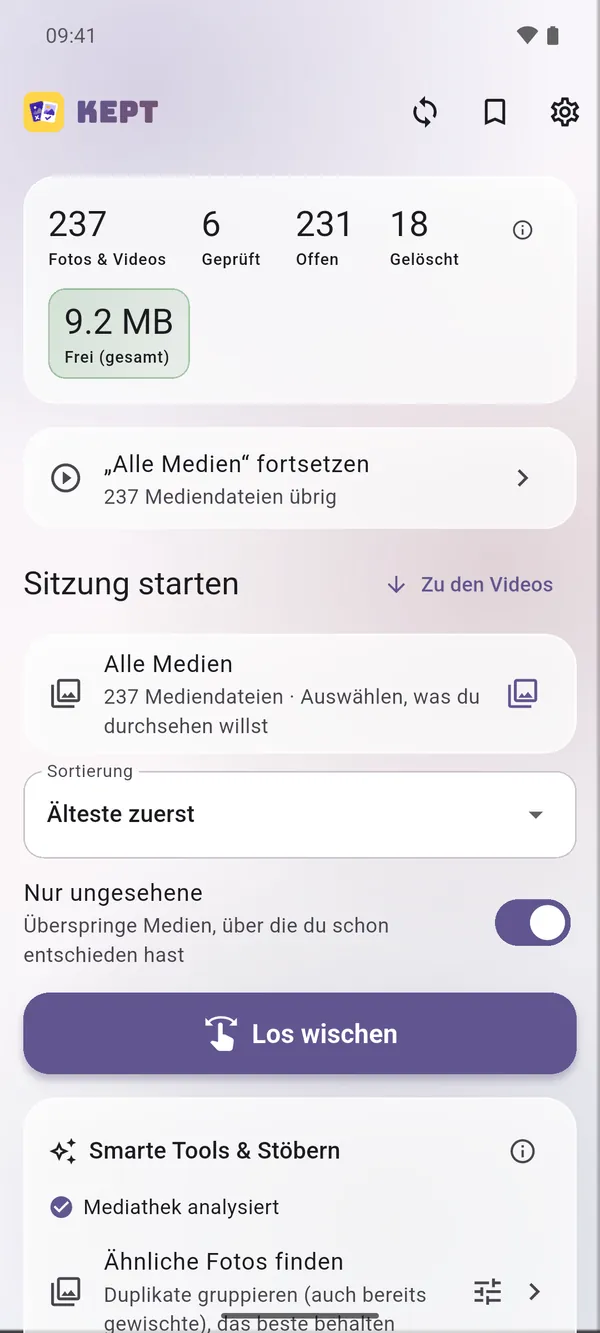
Kept bringt die Speicherfresser auf einen Bildschirm und zeigt, wie viel jede Runde freigibt.
- Öffne Große Dateien (und Große Videos, wenn Videos an sind), um die größten Dateien zuerst zu sehen. Die Mindestgröße legst du selbst fest.
- Schau in Kurze Clips und Bildschirmaufnahmen nach versehentlichen Videos.
- Geh die Chat-Medien mit „Größte zuerst“ durch.
- Dann Ähnliche Fotos finden und Screenshots & Dokumente.
- Prüf den Stapel und lösch ihn in einem Rutsch. Kept zeigt dir, wie viel Platz frei wurde.

Was du mit Kept löschst, landet ebenfalls im Papierkorb von Android. Unter Einstellungen → Von Kept gelöscht holst du es etwa 30 Tage lang zurück, danach entfernt Android es endgültig.