 Keptvon Gnilebat Labs

Für exakte Kopien nimmst du den Duplikat-Finder, der schon auf deinem Handy ist: Files by Google oder bei Samsung die Bereinigungs-Vorschläge der Galerie. Für fast gleiche Aufnahmen wie Wiederholungen und Serienbilder brauchst du ein Werkzeug, das vergleicht, was auf den Fotos ist, und das schärfste behält.
Woher Duplikate kommen
- Wiederholungen und Serien: fünf Versuche für ein Gruppenfoto oder eine Serie aus zwanzig Bildern.
- Bearbeitete Kopien: Viele Editoren speichern die Bearbeitung neben dem Original.
- Chats: dasselbe Foto noch mal aus WhatsApp gespeichert oder von drei Leuten geschickt.
- Downloads und Umzüge: ein Ordner, der beim Handywechsel doppelt kopiert wurde.
Exakte Kopien oder ähnliche Aufnahmen?
Eine exakte Kopie ist dieselbe Datei zweimal. Die finden Bordmittel zuverlässig. Eine ähnliche Aufnahme ist eine andere Datei vom selben Moment: eine Wiederholung, das nächste Bild einer Serie, eine verkleinerte oder leicht beschnittene Version. Die eingebauten Duplikat-Finder suchen nach identischen Dateien und übersehen diese, und meist ist genau das der größere Stapel.
Mit Bordmitteln
Files by Google (jedes Android-Handy)
- Öffne Files by Google und tipp auf ☰ → Bereinigen.
- Such die Karte Doppelte Dateien. Die Originale sind mit „Original“ markiert.
- Tipp auf Dateien auswählen, wähl die Kopien aus und verschieb sie in den Papierkorb.
Samsung Galerie
- Tipp in der Galerie auf ≡ und dann auf Vorschläge.
- Unter „Bereinigung“ findest du Doppelte Bilder löschen. Samsung behält die Originale. Gibt es keine exakten Kopien, taucht der Punkt nicht auf. Je nach One-UI-Version heißt der Bereich etwas anders.
Samsung listet außerdem Doppelte Dateien unter Einstellungen → Gerätewartung → Speicherplatz. Und die Galerie fasst ähnliche Bilder automatisch zu Gruppen zusammen (eine Zahl auf dem Vorschaubild), die du öffnen und von Hand ausdünnen kannst.
Google Fotos
Google Fotos hat keinen Duplikat-Finder. Es kann aber fast gleiche Fotos, die kurz nacheinander entstanden sind, zu Stapeln zusammenfassen (⋮ → Ähnliche Fotos stapeln in der Fotos-Ansicht, die Sicherung muss an sein), mit einem Top-Foto vorne. Vorsicht: Wenn du einen Stapel in den Papierkorb verschiebst, landet jedes Foto darin dort. Öffne den Stapel lieber und lösch die überzähligen einzeln.
Welches Foto behalten?
- Zoom auf die Gesichter: offene Augen und scharfer Fokus schlagen den schöneren Ausschnitt.
- Behalt eher das Original als die bearbeitete Kopie, außer dir gefällt die Bearbeitung besser.
- Favoriten bleiben. Wenn du eine der Aufnahmen mit Herz markiert hast, ist sie wahrscheinlich die richtige.
Ähnliche Aufnahmen finden mit Kept
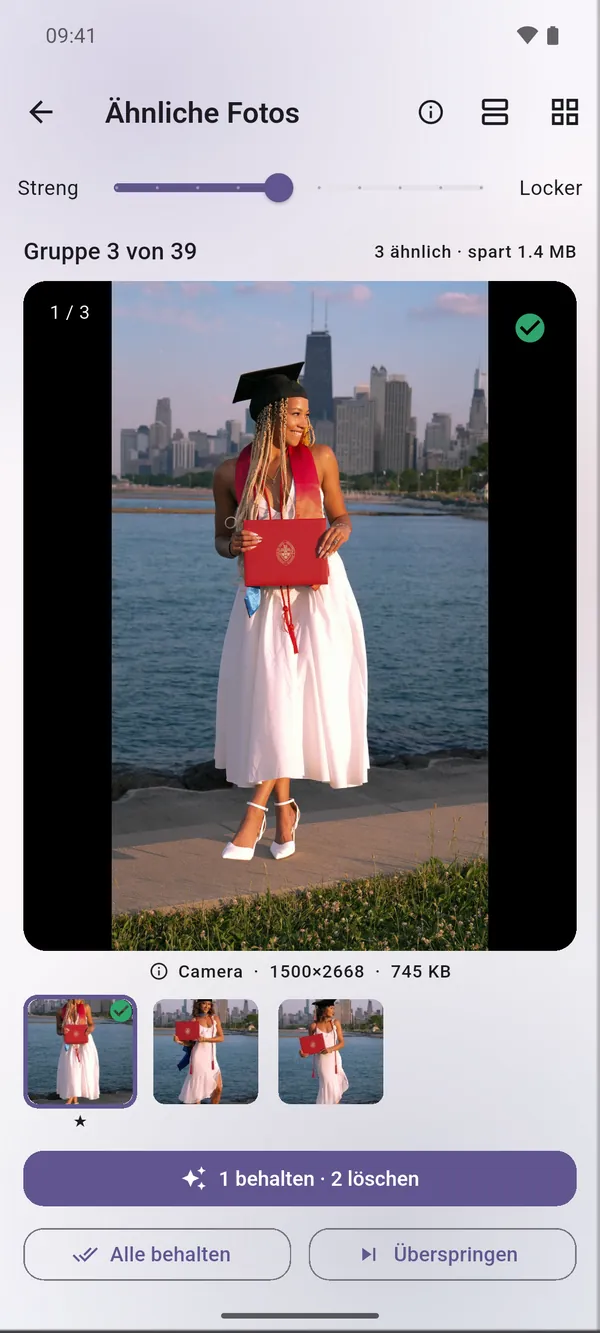
- Öffne Ähnliche Fotos finden auf dem Startbildschirm von Kept. Kept vergleicht Form und Farbe, so landen Wiederholungen, Serienbilder und verkleinerte Kopien in derselben Gruppe.
- Mit dem Regler zwischen Streng und Locker legst du fest, wie ähnlich Fotos sein müssen.
- In jeder Gruppe markiert Kept die schärfste Aufnahme. Tipp auf 1 behalten · 2 löschen oder wähl ein anderes Foto zum Behalten.
- Wenig Zeit? Überall das Beste behalten erledigt das für alle Gruppen auf einmal. Über das Ordner-Symbol gehst du ein Album nach dem anderen durch.
- Prüf den Stapel und lösch ihn in einem Rutsch.

Favoriten und Fotos, die du in Kept schützt, löscht „Ähnliche Fotos finden“ nie. Das Gleiche klappt mit Videos: Ähnliche Videos findet Kopien und Wiederholungen desselben Clips.